Un botón en OBS. Todos tus destinos al aire.
Multistream es un plugin gratuito y de código abierto que transmite a Facebook, YouTube, TikTok y tu radio Icecast al mismo tiempo, sin copiar claves de transmisión ni pagar un servicio en la nube.
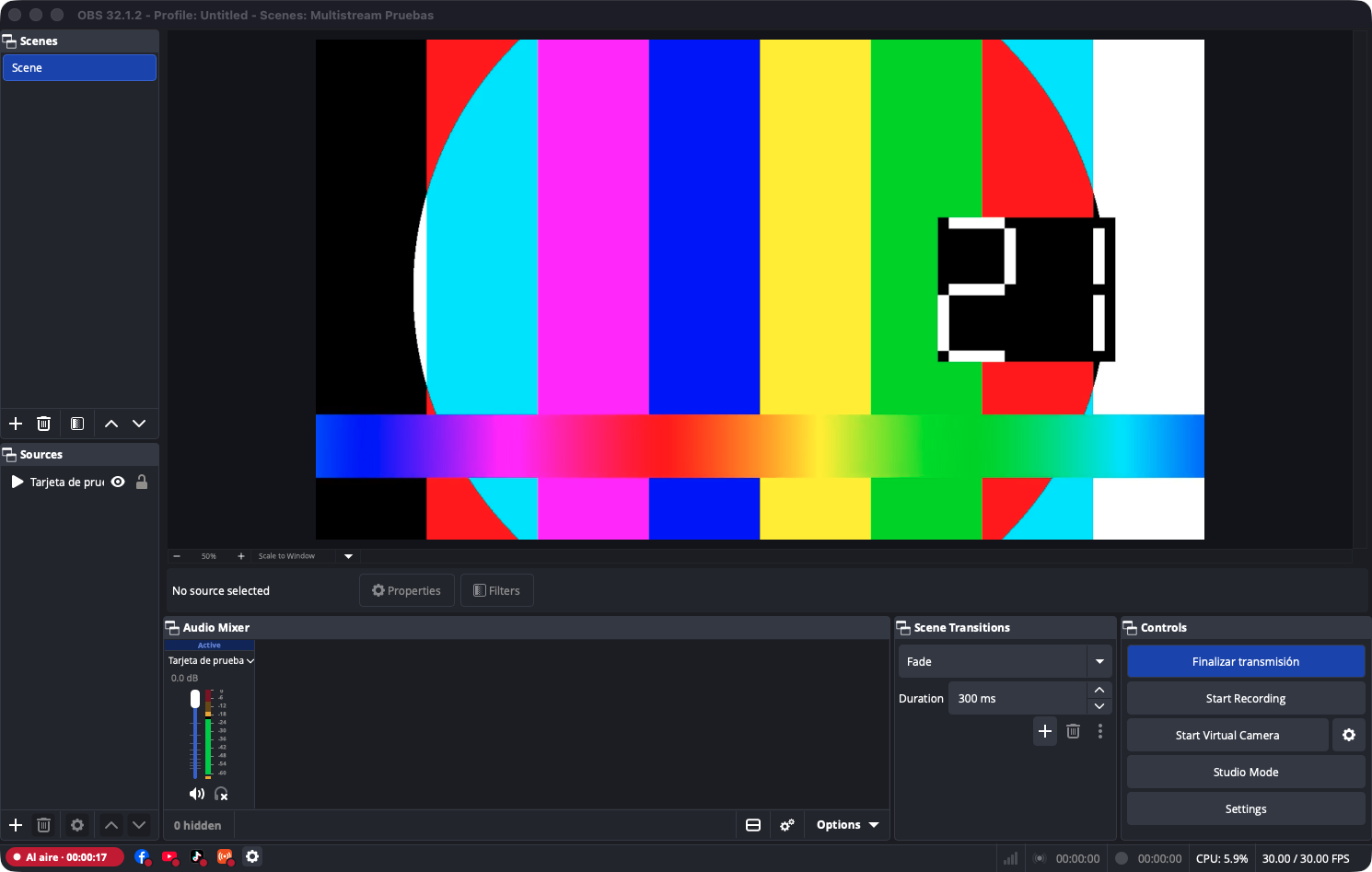

Pensado para quien opera en vivo, no para quien configura servidores.
Las cuentas se conectan una vez. Después, el operador solo elige título y destinos, y mira de reojo que todo siga en rojo.
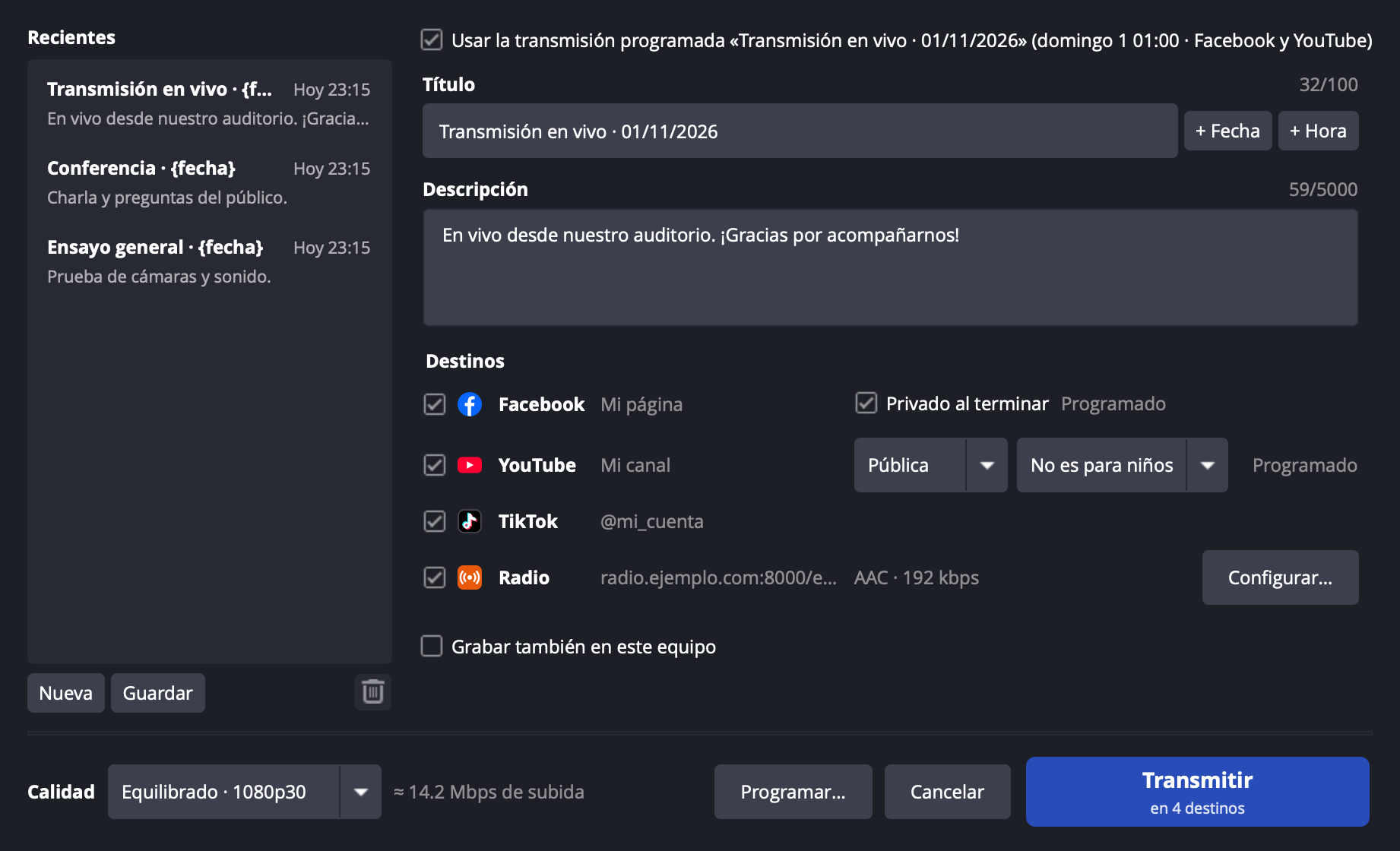
«Iniciar transmisión» abre una sola ventana
Título, descripción y destinos en un mismo lugar. Las transmisiones recientes quedan como plantillas: con {fecha} y {hora}, el título de cada semana se arma solo.
- Opciones de cada plataforma en su fila: visibilidad de YouTube, video privado al terminar en Facebook, aviso del título recortado en TikTok.
- La subida estimada antes de salir al aire.
- Si falta algo, el botón dice qué.
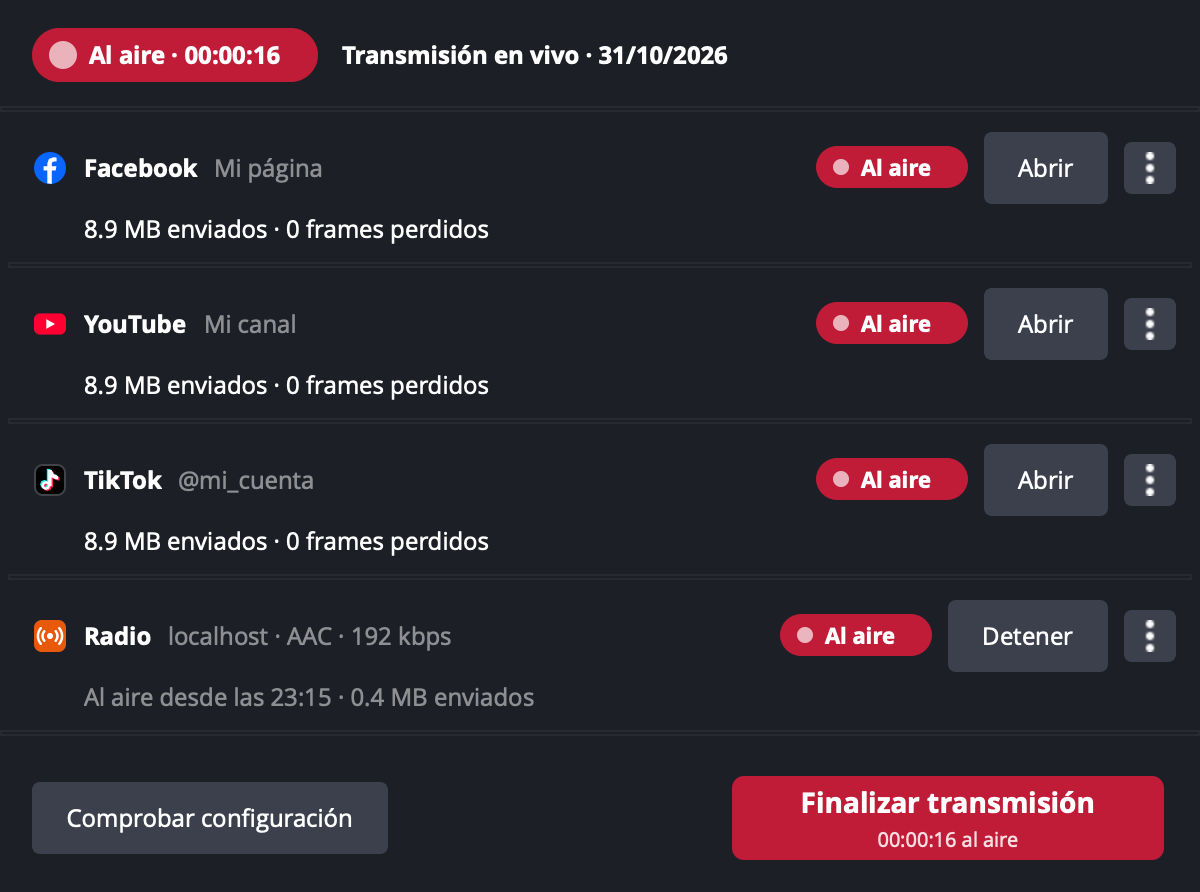
Un vistazo y sabés qué está al aire
Cada destino tiene un indicador con forma y color propios: listo, enviando, al aire, reconectando o necesita atención. Un clic en cualquier ícono muestra el estado completo, con un botón para abrir cada directo.
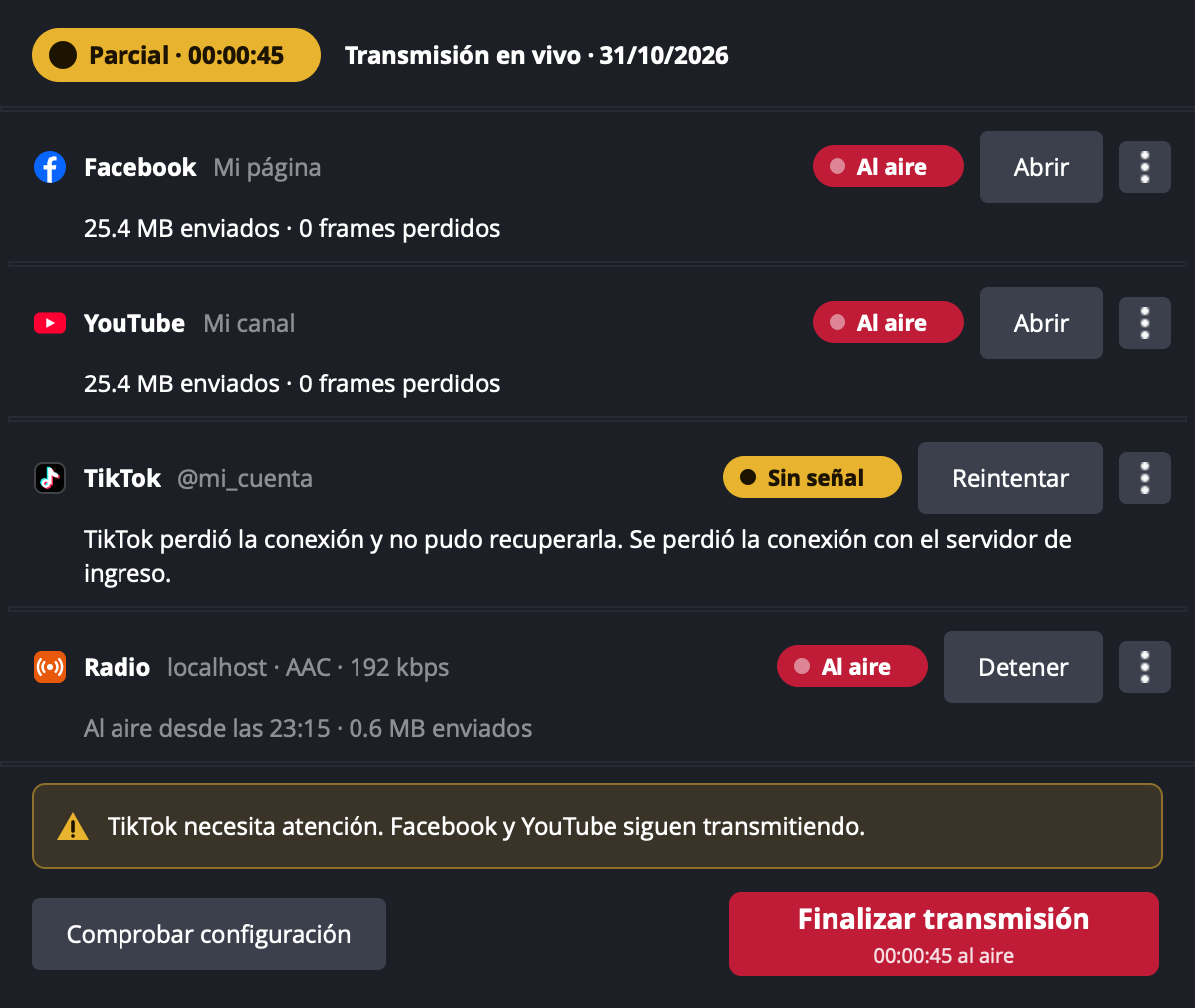
Si un destino se cae, los demás siguen
Cada plataforma tiene su propia conexión. Ante un corte, Multistream reintenta solo en el mismo directo; si no puede, ese destino queda marcado y se arregla aparte.
- Reintentar: vuelve al mismo directo, con los mismos espectadores.
- Nuevo directo: crea otro solo en ese destino y cierra el anterior.
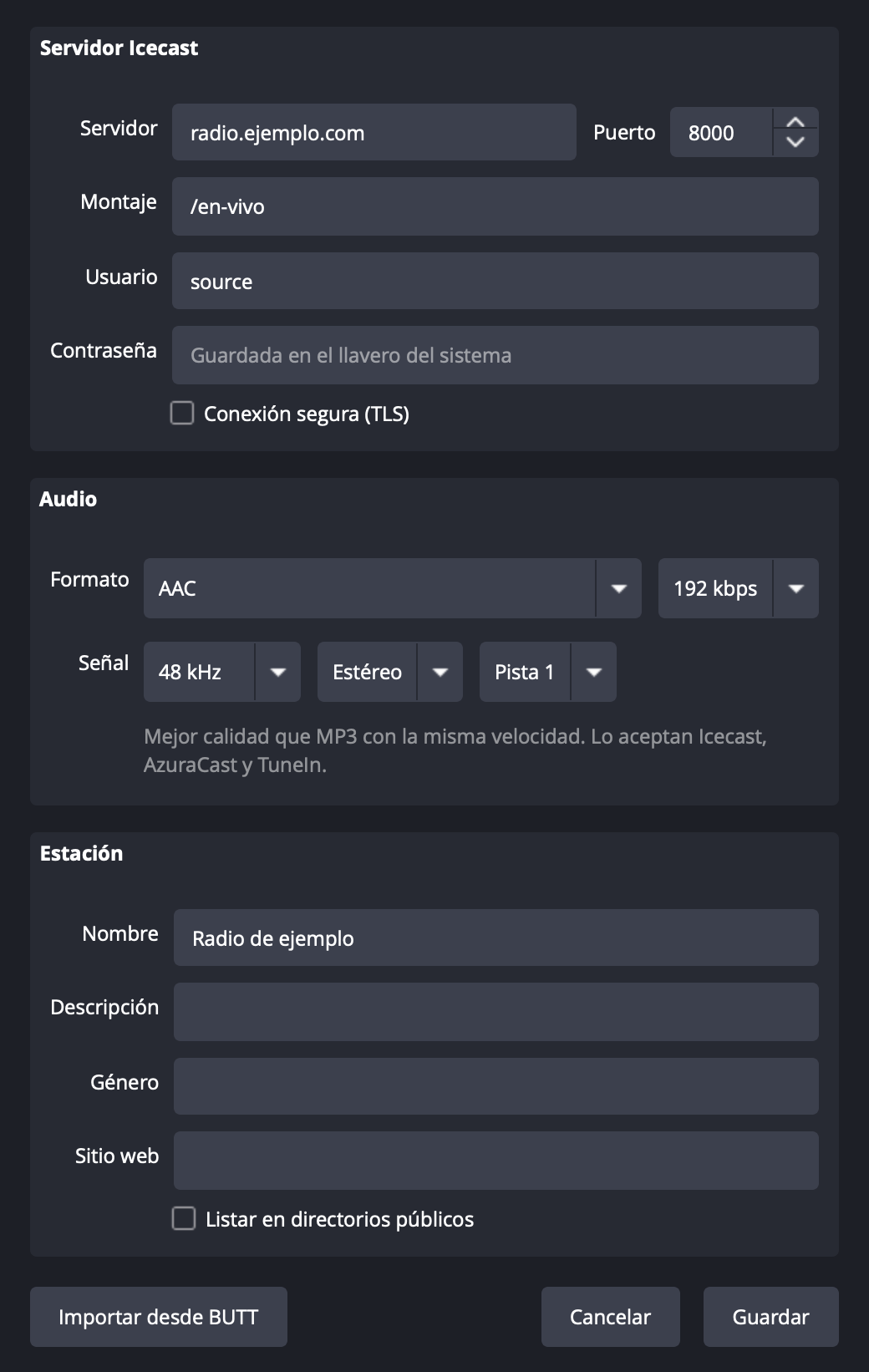
La radio, sin otro programa
Envía el audio de OBS a Icecast, AzuraCast o Liquidsoap, sola o junto con el video. Reemplaza a programas como BUTT e importa su configuración.
- MP3, AAC, Opus, Vorbis o FLAC sin pérdida.
- Cualquier pista de audio de OBS, para una mezcla aparte.
- Reconecta sola; la contraseña queda en el llavero del sistema.
Los detalles que importan cuando ya estás al aire.
- Confirmación antes de cortar
- Finalizar pide confirmación, y si la radio salió con el video, pregunta si también la detenés.
- Recuperación tras un cierre inesperado
- Si OBS se cierra a la fuerza, al volver avisa que quedó una emisión abierta y la cierra en cada plataforma.
- Sin claves a la vista
- Las cuentas se autorizan en el navegador y las credenciales quedan en el llavero de macOS, el Administrador de credenciales de Windows o el servicio de secretos de Linux. Ese acceso solo se usa para crear y administrar tus transmisiones; los detalles están en la política de privacidad.
- Un solo codificador
- El mismo video codificado sirve para todos los destinos: la carga del equipo no se multiplica.
- Programar con anticipación
- Creá el directo de YouTube con fecha y hora, compartí el enlace por WhatsApp y el día del evento transmití en ese mismo directo.
- Avisos con sonido
- Si un destino o la radio se cae, o si el audio queda en silencio 20 segundos, Multistream avisa antes de que te enteres por los comentarios.
- Cualquier servidor RTMP
- Kick, Vimeo o un servidor propio se agregan con su servidor y clave, como un destino más.
- Grabar a la vez
- Una casilla graba en el equipo mientras transmitís, para tener el archivo sin depender de las plataformas.
- Atajos de teclado
- Transmitir y finalizar se asignan desde los atajos de OBS, como cualquier otra acción.
- Hecho para el tema de OBS
- Respeta los temas claro y oscuro, se maneja con teclado y ningún estado depende solo del color.
Instalar
- Descargá el paquete para tu sistemaDesde la última versión en GitHub: Windows (x64), macOS (Intel y Apple Silicon) o Linux (x64).
- Copialo en la carpeta de plugins de OBSWindows: descomprimilo en
C:\ProgramData\obs-studio\plugins. macOS: movéobs-multistream.plugina~/Library/Application Support/obs-studio/pluginsy quitale la cuarentena como indican las notas de la versión. Linux: descomprimilo en~/.config/obs-studio/plugins. - Abrí OBS y conectá tus cuentasClic en cualquier ícono de la barra de estado y «Conectar» en cada plataforma.
- Presioná «Iniciar transmisión»Elegí título y destinos, y salí al aire.
Requisitos
- OBS Studio 31 o más reciente.
- Windows 10/11 de 64 bits, macOS 12 en adelante o Linux de 64 bits con OBS fuera de Flatpak.
- Una página de Facebook, un canal de YouTube habilitado para transmitir y, para TikTok, una cuenta con acceso a LIVE vía Streamlabs.
- Para la radio: un servidor Icecast, AzuraCast o Liquidsoap.
¿Querés usar tus propias apps de Google y Meta? Las notas técnicas explican cómo.